Ejercicio 10
Objetivo. Representar de forma gráfica algún tipo de organigrama ya sea de forma jerárquica o de forma secuencial
- Abre un documento en Word y guárdalo con el nombre de Ejercicio10_Diagramas
- Accede al menú Insertar y posteriormente seleccionar SmartArt
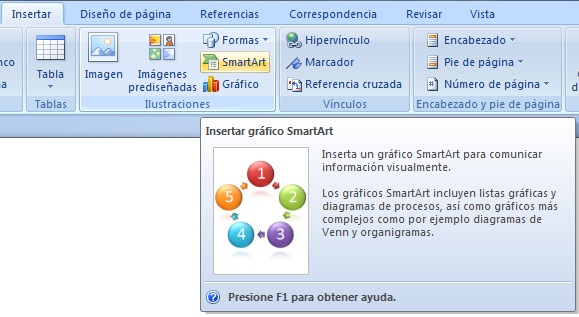
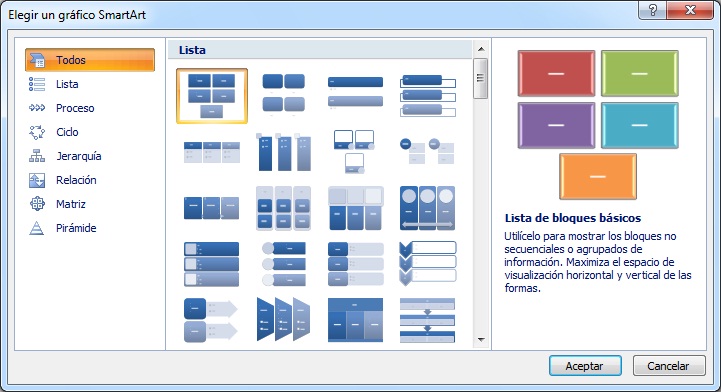
3. Se abrirá una ventana donde deberás seleccionar el tipo de diagrama que quieres insertar y pulsa el botón de aceptar. En el caso del éste ejercicio se dará clic en el tipo Jerarquía, Organigrama:
4. Nos dibuja un organigrama básico de dos niveles, el nivel principal con 3 subordinados y un asistente:
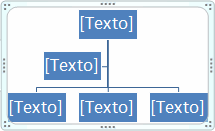
5. Para modificar el texto de los recuadros basta con hacer clic en su interior y escribir el texto que deseemos. Por lo tanto en cuanto te sientas listo comienza a modificarlo para que realices el organigrama del Plantel.
6. Al insertar un organigrama nos aparecen las pestañas Diseño y Formato

7. El botón de Agregar forma  sirve para insertar elementos (recuadros) al organigrama, dando clic sobre el triángulo de la derecha se puede seleccionar que tipo de forma queremos insertar dependiendo en qué nivel estes, puedes insertar o no un tipo
 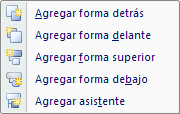 . Por ejemplo, en el primer nivel como es único no se puede tener compañero de trabajo.
8. El botón Diseño  sirve para modificar el diseño del diagrama. Se puede seleccionar entre diversos diseños que modifican la estructura de colocación de los recuadros :
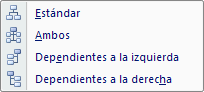
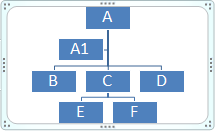
- Estándar es el diseño que por default se crea para los organigramas y tiene el siguiente aspecto:
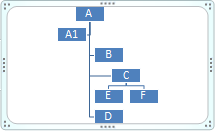
- Depenedientes a ambos lados. Al seleccionar éste tipo de diseño la organización se basa en una línea vertical desde el recuadro principal y el resto se sitúan o bien a la izquierda o a la derecha:
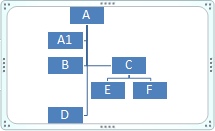
- Dependientes a la izquierda. Cuando éste es seleccionado la organización se basa en una línea vertical desde el recuadro principal y el resto se sitúan a la izquierda.
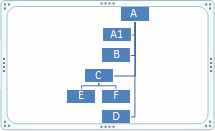
- Dependiente a la derecha. Cuando la organización se basa en una línea vertical desde el recuadro principal y el resto de recuadros se sitúan a la derecha, menos los ayudantes.
9. Se puede modificar el color, el diseño, el estilo y en sí todo el formato del diagrama
10. Termina el Organigrama del Plantel Comonfort a tu gusto y finalmente insertale un encabezado con tu nombre completo iniciando por el apellido y la fecha de elaboración